
Să zicem că avem un aparat foto digital. Mergem cu el undeva şi facem cateva sute de poze.
Am ajuns acasă. Ce facem acum cu ele? Păi, le punem online. Serviciile decente vor face resize sau nu vor permite uploadul de fisiere foarte mari. Ori, noi nu vrem asta. Noi vrem cearşafuri la rezoluţie maximă. Eventual le urcăm la noi pe blog, dacă ştim şi putem. Şi le punem pe toate pe o pagină, fără să le modificăm. Şi cine intră şi stă jumătate de oră să se încarce pagina înseamna că nu are net şi nu merită să vadă pozele mele!
Cearşafuri
Să terminăm cu gluma. Cum spuneam şi aici, sunt sătul de cearşafuri la dimensiuni mari, dar de o calitate proastă. Aseară, i-am supt lui piticu toate pozele de la roblogfest, şi erau poze de 400k la 1600×1200. După resize/recompress, aveau 200k maxim fiecare. Sergiu Biriş era şi mai deştept, el uploada poze la 2Mb de pe gprs şi se întreba de ce merge prost netul.
XNView
Cum se rezolvă asta uşor şi rapid?
XNView e un tool gratuit. Instalare rapidă, kitul are 5mb, nu necesită configurări complicate. Mie îmi place şi vi-l recomand. De când ACDSee s-a dus pe penis îl folosesc foarte des pentru batch resize şi batch rename.
Batch Resize
Pe scurt, asta înseamnă că redimensionezi un grup de poze la grămadă după nişte reguli. Odată cu resize, se reduce consistent şi dimensiunea fisierelor.
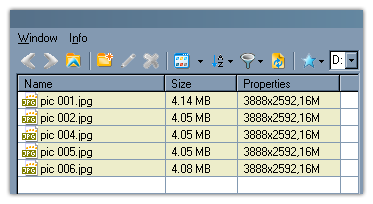
În imaginea de mai sus aveţi 6 poze. 4Mb fiecare, 3888x2592pixeli, cât duce maxim aparatul meu foto. Fac asta pentru că e mai bine să fac resize după decât să fac din prima o poză mică. Plus ca mediile de stocare sunt din ce în ce mai ieftine.
Am instalat programul şi îl rulez. Selectez cele 6 poze, click dreapta şi selectez Batch Processing. Îmi apare meniul de mai jos:
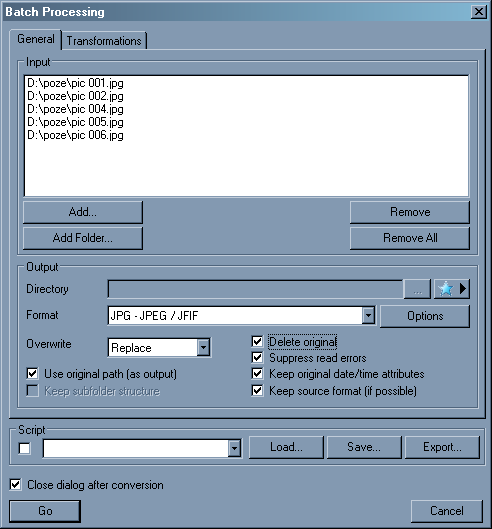
Partea de sus nu vă interesează. Avem aşa:
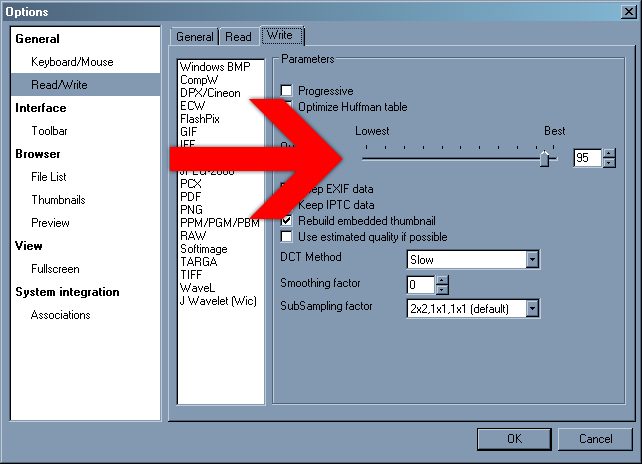
- formatul selectat » JPEG şi de la opţiuni aveţi grija la asta.
- overwrite » bifati dacă nu vreţi să păstraţi pozele iniţiale.
- cele patru opţiuni din dreapta se explică singure, eu le am bifate.
Mergeţi la celălalt tab, dublu click pe resize şi meniul va arăta aşa:
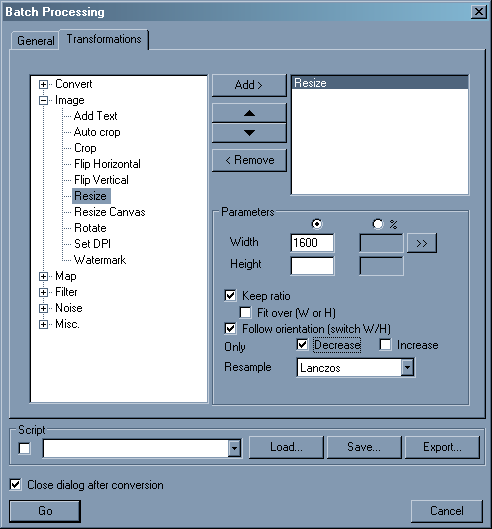
width » dimensiunea la care le vreţi.
keep ratio » să nu strice simetria pozelor.
decrease » dacă aveţi poze mai mici selectate, să fie sarite, pentru că dacă le măriţi nu câştigaţi calitate.
Ca bonus, puteţi salva aceste setări, ca să nu le mai faceţi de fiecare dată.
Rezultatul: pozele sunt mult mai mici şi mai uşor de uploadat.
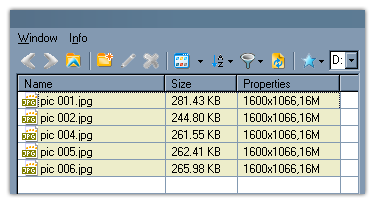
Nu am nevoie de poze la 3888px când fotografiez prostii. Sau pentru blog.
Ca să sesizaţi diferenţa: poza la 3888 (3Mb) şi la 900px (165KB). Diferă dimensiunea fişierului (adica se încarcă mai repede), nu şi calitatea imaginii.
Batch Rename
Asta înseamnă să denumeşti mai multe poze dintr-o lovitură, folosind anumite coordonate.
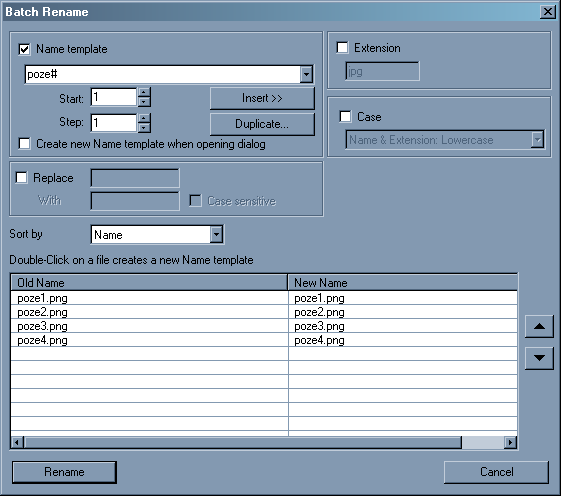
Tot în XNView, selectaţi pozele, click dreapta şi Batch Rename (sau F2).
Meniul va arăta aşa:
Simplu, nu?
Am bifat "Name template", pun acolo titlul, o liniuţă sau un underscore şi după câţi # vreau, în funcţie de câte cifre vreau să aibă numărul pozei.
Final
Destul de simplu, nu? Ai crede că un om care are un computer şi un cont pe blogger sau wordpress ar fi în stare să facă asta. Să vedem…








Presupunand ca lumea n-a prea pus mana pe Photoshop sau Photofiltre Studio, pe langa XnView mai ai si banalul si vechiul IrfanView. Micut si rapid. Face treaba si nu da batai de cap.
Eu folosesc picasa. Face totul singur si mi le pune decent pe web cu un click :). Cat despre rename…si in windows se face usor: select all (CTR+A), apoi F2 ca sa redenumim, se alege un nume, enter, e voila. Toate or sa aiba aceeasi denumire, plus numere in codita.
Eu ma folosesc de office.Microsoft Office Picture Manager
Eu folosesc Gimp si Paint.NET : sunt foarte bune si sunt si free pe deasupra
Oamenii care folosesc Photoshop ştiu deja de Image Processor-ul cu care poţi aplica o serie de acţiuni fiecărei fotografii înainte de resize şi resample. Sper.
Also, FastStone.
XnView, FastStone si Picasa rocks (ofcourse, nu toate odata)
..sau instalezi de aici
ImageResizer.exe si cand ai nevoie dai un click dreapta si gata!
fast stone. mai ales daca folosesti mult formatul RAW
ACDSee s-a dus pe penis, dar asta nu înseamnă că nu poţi folosi versiunile alea clasice. Un 3, 3.2, ceva de genu’. Sunt numai image viewers, spre deosebire de ultimele rahaturi.
irfanview – il recomand si e la fel de simplu
IrfanView e mai simplu pt astfel de chestii, daca il folosesti si ca viewer. Deschizi una din pozele mari, apesi B pt procesare, adaugi toate fotografiile din director in lista de procesare, apoi la Options alegi „set long side to 1280” sau alta valoare aleasa. Cred ca are ceva mai multe optiuni avansate si e mai usor de utilizat.
Pentru rename merge si Total Commander cu ctrl+m. Asta zic deoarece multa lume are aceste doua programe instalate si nu mai are nevoie si de altele.
Pai eu am recomandat programul ca se foloseste foarte usor la redimensionare. Il folosesc la munca si merge foarte bine
alea clasice dau erori in xp.
Eu folosesc Advanced JPEG Compressor, fisierele originale le bag in arhiva, tin fisierele mici, la rezolutia originala, pe hdd. Dupa care le pun in PicasaWeb, cu ajutorul Picasa, si uploadez la dimensiune maxima. Cine le vrea la maxim le poate lua usor, cine nu, vede dimensiunile intermediare care au maxim 50-100k.
Picasa FTW!
Eu unul folosesc IrfanView de cativa ani buni fara sa fi incercat altceva pt. ca sunt foarte multumit de el..
Secondez sau „tricondez” pentru Irfanview.
File, Batch Conversion/Rename sau pe scurt B
Zoso, textul tot cu XNView adaugi pe poze?
Foarte tare. Acum vreo 10 secunde ma gandeam ce usor ar fi daca as avea un program cu care sa fac resize la mai multe poze o data … Am intrat pe blogul tau si fix asta am vazut
Mersi Zoso
Irfanview e ok dar nu se compara cu Xnview, parerea mea.
Nu ai mai scris cumva un articol similar acum ceva timp?
Folosesc ACDSee 3.1 de cand ma stiu. Nu-mi da erori pe XP. Intr-atat de mult m-am atasat de el in anii astia incat orice alt viewer care nu porneste instant si care are shortcut-uri diferite cade din ecuatie fara discutii.
la fix, chiar cautam zilele astea un program care sa micsoreze la gramada. Sa traiesti!
XnView is the shit, e suportat si de totalcmd ca image viewer
xnview ownz acdsee big time!
acdsee 2.43 aici.
+ photoshop pentru alte magarii.
+picassa pentru web thing.
parc1902.JPG
dimensions: 3072×2304
size: 4,25 mb
click dreapta -> edit -> se deschide „batrinul” Paint -> CTRL+S fara nicio alta modificare
durata actiunii: 2 secunde
new size: 1,23 mb
pierdere de calitate: nesemnificativa
o metoda mai stupidutza pe care o folosesc la marea repezeala
O alternativa foarte, foarte, buna, la AcdSee (care s-a varzuit de mult), si chiar si la IrfanView este FastStone Image Viewer.
Atat ca viewer, cat si pentru crop, resize, batch resize etc. Se misca foarte bine. Il gasiti aici: https://www.faststone.org/FSViewerDownload.htm
Multumesc foarte mult!
nu zau, tie-ti da erori acdsee? da’ licentza ai? ca io am deceva vreme (cu upgrade-uri cu tot), da’ ce-i drept la versiunea pro, aia de-si zice „photo manager”… da’ daca nu as folosi ditamai magaoaia de software urmatoru’ pe lista ar fi irfanview (cre’ ca de fapt il am instalat si pe asta, ca nu ocupa spatiu)… culmea ca in zilele noastre cand un simplu editor de orice isi arata muschii in GiB, programele cu care iti faci treaba sunt un pic mai mari decat o discheta… si daca nu merge dau cu mustar, mai, cu miere, sa-l ia mustele, zi ce vroiai sa mananci, mai, paine cu mustar, precum denisuca?… aaahhh, daca mai pui taseru’ ala pe mine inca o data vin dupa tine… nu de tine zic, zic de nenea de la erdeeesh care-mi repara netu’… nenea, ala e cablu’ de curent… aaa, ma duc la el…
wow asta da tutorial detaliat ms mult
Bun tutorial, eu oricum pt optimizarea marimii fisierelor foloseam ceva mult mai simplu … deschizi poza (open with) cu Paint (run mspaint) si alt-f-s (alt-file-save) cu overwrite sau nu….
Pentru rezolutie foloseam photoshop-ul dar chiar ai postat o solutie klumea cu posibilitatea sa lucrezi cu mai multe poze odata. BV
Cel mai usor este sa mergi pe imageshack.us , bifezi resize image la marimea preferata, si impusti 2 iepuri dintr-o lovitura: Iti face resize, dar iti si hosteaza pozele.
Neexperimentat in ale informaticii, as vrea sa pun o intrebare care ar putea parea puerila. Am reusit sa redimensionez cateva fotografii cu XNView, dar cu pretul inlocuirii originalului. Cum as putea sa fac asta salvand pozele transformate intr-un alt fisier, fara sa pierd originalul. Merci pentru raspunsuri
aparatul meu foto scoate filmulete scute de dimensiuni enorme. ce soft gratuit imi recomandati pentru a le micsora dimensiunile pastrand calitatea? merci anticipat!
@alyx cosma: virtualdub
merci. il voi incerca
Foarte utila informatia. Chiar imi va prinde bine.
Multumesc